


MT4にインジケーターを追加・表示する方法【初心者向け】
データアナリスト視点では、検証の前に「同じ環境で同じ表示が出ること」がかなり大事です。
このページでは、CandlePattern5などの自作インジをMT4へ入れて、チャートに正しく表示するまでの手順をつまずきやすい点と一緒に整理しています。
- MT4へインジを入れる基本手順を確認したい人向け
- MQL4/Indicatorsへの配置、更新、表示までを整理
- 表示されない時のチェックポイントも確認できます
- 検証やトレード前の環境づくりに使える導入ガイドです
まずは「自分の確認したいポイント」と合うかを見る
MT4インジ導入ガイドは、インジケーターの設置と表示を確認するためのMT4向けツールです。関連ページで、使い方や近い目的の自作インジを確認できます。
ローソク足プライスアクション5【CandlePattern5】導入ガイド|MT4にインジケーターを追加・表示する方法【初心者向け】
5つの定番プライスアクションを一括検出するインジケーター「ローソク足プライスアクション5【CandlePattern5】」を、
MT4に正しく入れて、チャートに表示するまでを3分で確認できる実践ガイドです。
ダウンロード → データフォルダの開き方 → 配置 → 更新 → チャート表示を、つまずきがちなポイントと合わせて解説します。
- CandlePattern5の「どんなインジか」の概要
MQL4/Indicatorsへ置く手順(ファイル形式の違い)- 表示されない時のチェック項目(再起動/色設定/拡張子など)
初心者OK
ローソク足パターン検出
「まだ購入していない」「どんなサインが出るのか見てから決めたい」という方は、
まずは上記ボタンから商品概要・サンプル画像をご覧いただくとイメージしやすくなります。
注意:インジケーターは必ず信頼できる配布元から入手してください。未知の実行形式(.exe/不明な.dll)は避け、
ZIPファイルは展開前にウイルススキャンを行いましょう。
ローソク足プライスアクション5【CandlePattern5】とは?
ローソク足プライスアクション5【CandlePattern5】は、チャート上に現れる
代表的な5種類のプライスアクション(ローソク足パターン)を自動で検出し、矢印やマークで教えてくれるMT4インジケーターです。
- 「どこで反転しやすいか」「どこに注目すべきか」をローソク足ベースで視覚化
- 検出したパターンはチャート上にラベルやサインとして表示されるため、見逃しを減らせる
- 時間足や通貨ペアをまたいで同じ基準でプライスアクションを確認できる
裁量トレードで「ローソク足の形は見るけれど、毎回なんとなくで判断している」という方ほど、CandlePattern5のような
“パターン検出の型”があると、検証と振り返りがしやすくなります。
※ 対応している具体的なパターン一覧やサイン例は、
ローソク足プライスアクション5【CandlePattern5】の詳細ページ
に画像付きでまとめています。
ここまで読んで「MT4への導入でつまずきたくない人」なら
この先の細かい使い方を見る前に、表示例・対応環境・価格を一度確認しておくと、自分のチャートに必要か判断しやすくなります。
- インジケーターの設置と表示確認
- 今の手法に足りない確認材料を補えるか
- ほかの自作インジと役割が重なりすぎないか
ステップ0:インジを入手する(安全に)
CandlePattern5に限らず、インジケーターはどこからダウンロードするかが重要です。
販売サイト/作者サイト/レビュー・実績が確認できる場所から入手しましょう。
CandlePattern5の場合は、購入後にダウンロードリンク(ZIPまたは .ex4)が案内されます。
ファイルをPCの分かりやすい場所(例:デスクトップや「ダウンロード」フォルダ)に保存しておきます。
形式の違い:.ex4(コンパイル済み)/.mq4(ソース)。
通常のユーザーは.ex4ファイルだけをMT4に入れればOKです。
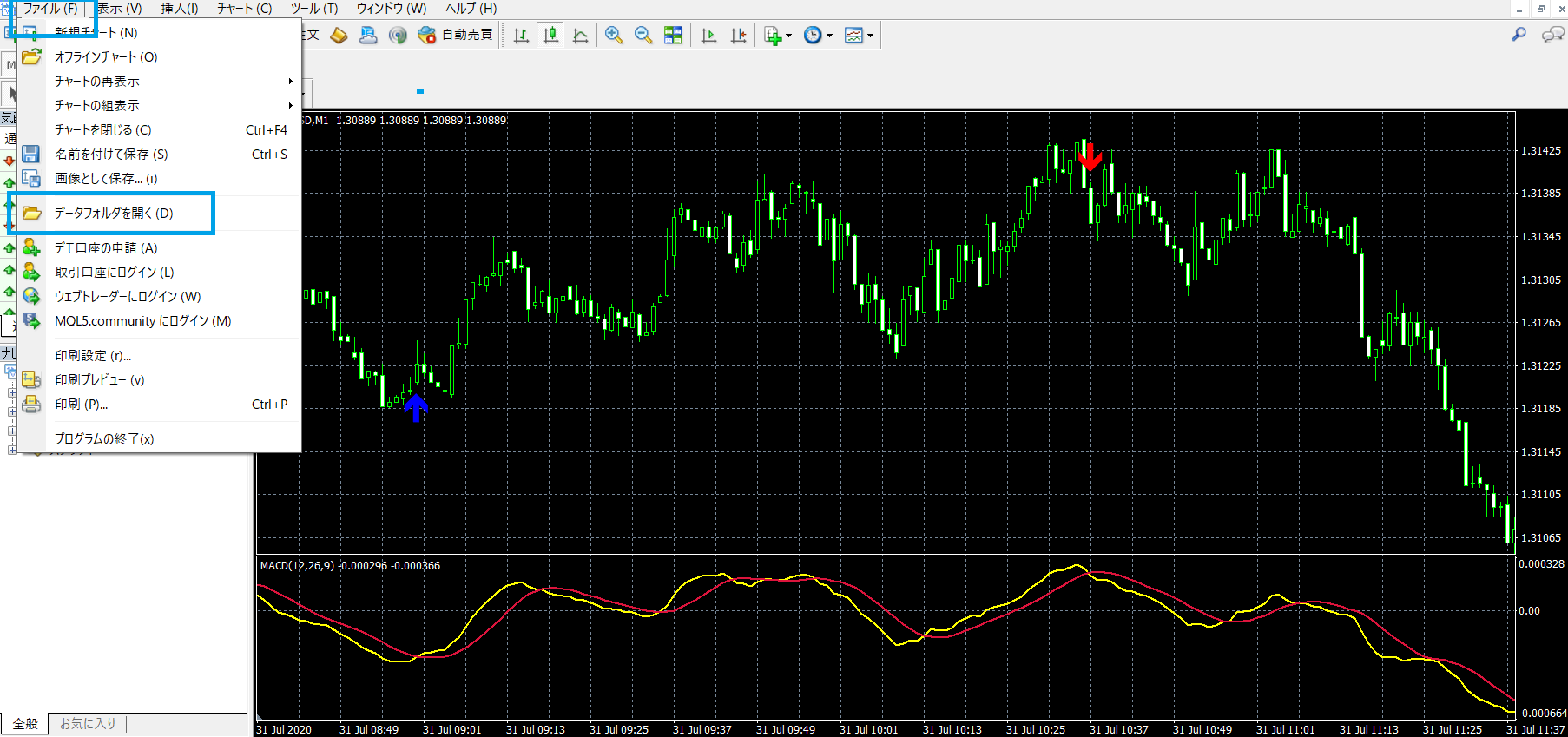
ステップ1:MT4で「データフォルダ」を開く
まずは、MT4が内部でインジケーターを管理している場所(データフォルダ)を開きます。
- MT4を起動 → メニュー「ファイル」>「データフォルダを開く」
- 開いたウィンドウで
MQL4フォルダを開く - さらに
Indicatorsフォルダを開く
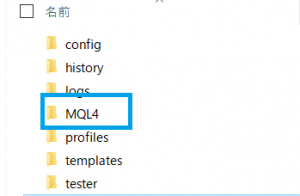

ステップ2:.ex4を Indicators へ入れる
続いて、ダウンロードしたCandlePattern5のファイルをMT4の所定フォルダにコピーします。
- ダウンロードしたCandlePattern5の
.ex4ファイルを、開いているIndicatorsフォルダへ
ドラッグ&ドロップでコピー - MT4に戻り、左側ナビゲーター >「インディケーター」を
右クリック→「更新」をクリック

一覧に出ない時はMT4を再起動してみてください。
また、複数のMT4をインストールしている場合は「別のMT4のフォルダに入れてしまっていないか」も確認しましょう。
ステップ3:チャートへ適用(ドラッグ&ドロップ)
最後に、インジケーターを実際のチャートに表示させます。
- ナビゲーターの一覧からCandlePattern5を探す(ファイル名・表示名は購入ページの説明どおり)
- 任意のチャートへドラッグ&ドロップで適用
- 設定ダイアログの「パラメータの入力」で、検出したいパターンや表示方法を確認 → 問題なければOKで表示
以降は時間足や通貨ペアを変えてサインの出方を確認してみましょう。
もしサインが見えにくい場合は、プロパティの「色の設定」から背景色と被っていないかもチェックしてください。
よくあるトラブルと解決策
- ナビゲーターの一覧にCandlePattern5が出てこない:
・別MT4のフォルダにコピーしている/拡張子が.ex4以外になっている/「更新」を押していない →
データフォルダを再確認+MT4を再起動。 - チャートに適用しても何も表示されない:
・パターン検出条件が厳しすぎる/ローソク足本数が少ない/サイン色が背景と同じ →
パラメータと色設定を見直し、別の時間足・通貨ペアでもテスト。 - アラートやサウンドが鳴らない:
・インジ側のalert/push/mail設定がfalseのまま/MT4本体の通知がOFF →
インジのパラメータをtrueに変更し、MT4の「ツール > オプション」側の通知設定もONに。 - DLL関連の警告が出る:
・一部のインジでは「DLLの使用を許可」が必要な場合あり →
信頼できるインジか確認したうえで、必要なときだけチェックを入れましょう。
ヒント:導入直後は本番口座ではなくデモ口座で動作を確認し、
「どのパターンでサインが出たか」を20ケース程度スクショ+ログ保存しておくと、あとから検証しやすくなります。
CandlePattern5は、「どこで注目すべきか」を教えてくれる道具です。
エントリーや利確・損切りの最終判断は、トレンド方向や他のテクニカルと組み合わせることで安定してきます。
まとめ:インジは「正しい場所に置く → 更新 → 動作確認」までがセット
ローソク足プライスアクション5【CandlePattern5】のようなインジケーターは、
裁量判断の標準化と見落としの減少に役立つ道具です。
まずは本記事の手順どおりにMT4へ正しく導入し、デモ口座でサインの出方を確認してみてください。
「思っていた場所と違うところでサインが出る」「このパターンだけ外したい」と感じたら、
パラメータを微調整しつつ、自分のトレードルールに合わせてカスタマイズしていくのがおすすめです。
免責:本記事は売買判断の補助を目的とした一般的な情報です。必ずデモ環境で再現性を確認のうえご利用ください。/最終更新:2025-11-03
購入前に迷いやすいポイント
- 自分が見たいのは「インジケーターの設置と表示確認」か
- MT4で使う前提と、今のチャート環境が合っているか
- 似た目的の自作インジと比べて、役割が重なりすぎていないか
- 実際に使う前に、過去チャートやデモ環境で表示の出方を確認できるか
目的別に見る関連インジ・関連記事
1つのインジだけで全部を見ようとすると、判断がぼやけやすくなります。役割ごとに分けておくと、検証もしやすくなります。
| ページ | 使いどころ |
|---|---|
| このページのMT4インジ導入ガイド | インジケーターの設置と表示確認 |
| ローソク足プライスアクション5 | 5つの定番ローソク足パターンを一括検出 |
| MACDライン表示インジ | MACDを2本ラインで表示してクロスや傾きを確認 |
| ローソク足カウントダウン | 足確定までの残り時間を確認 |
| スプレッド表示インジ | Ask/Bidとスプレッドを常時確認 |
| 適正ロットとリスク管理 | サインや環境認識の前に、許容損失とロットを整えたいとき |
| 期待値とプロスペクト理論 | 感情でルールを崩しやすい理由を整理したいとき |
| 勝率60%でも10連敗は起こる? | 連敗前提の停止ルールを考えたいとき |
無料で先に確認できるページ
購入前に、インジの入れ方や資金管理を先に整えておくと、導入後の検証がスムーズです。
- 無料MACDライン表示インジ:まず無料でMT4インジの導入感を試したいとき
- MT4インジ導入ガイド:ファイル設置や表示でつまずきたくないとき
- 適正ロットとリスク管理:損切り幅とロットを先に整えたいとき
- 期待値で見るトレード心理:コツコツドカンやルール崩れを見直したいとき
よくある質問
Q. どんな人に向いていますか?
MT4への導入でつまずきたくない人に向いています。特に、毎回の確認ポイントをそろえて検証したい人とは相性が良いです。
Q. 購入前・導入前にどこを見ればいいですか?
まずは。そのうえで、自分の手法のどの確認を短くしたいのかを決めておくと選びやすいです。
Q. ほかの自作インジと迷ったら?
MT4インジ導入ガイドは「インジケーターの設置と表示確認」が主な役割です。通貨ペア選びなら通貨強弱、時間帯ならボラティリティ、複数通貨の監視なら環境認識Proというように、見たい材料で分けると選びやすくなります。
Q. 実際に使う前に何を確認するといいですか?
過去チャートで表示の出方を見て、エントリー前の確認、見送り、トレード後の反省のどこで使うかを決めておくと扱いやすくなります。ロットや損切り幅もあわせて確認しておくと、検証結果を振り返りやすいです。

